
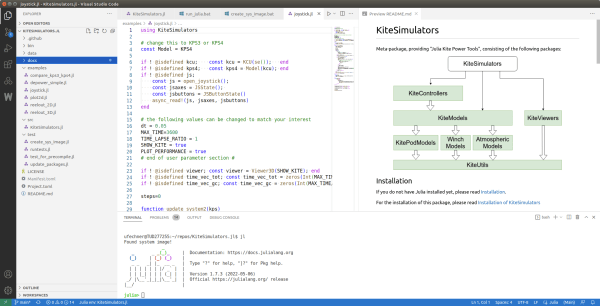
Instal Julia 1.10 dan VSCode – Beragampengetahuan
Oleh: Uwe
Diposting ulang dari:
Contents
Memperkenalkan
Menginstal Julia mudah, tetapi Anda mungkin juga ingin menginstal lingkungan pengembangan terintegrasi (IDE) atau sistem kontrol versi (misalnya git), jadi saya akan memberikan beberapa saran tentang cara melakukannya di postingan blog ini.
Selain itu, ada berbagai cara untuk menginstal beberapa versi Julia secara paralel dan selalu memperbarui versi Anda, yang juga dijelaskan dalam postingan blog ini.
Sorotan Julia versi 1.10 dijelaskan di sini.
Instal Julia
jendela
jendela
Silakan unduh dan instal Julia menggunakan juliaup. Rintisan Command Prompt Aplikasi dan jenis:
winget install julia -s msstore
juliaup add 1.10
juliaup update
Jika tidak berhasil, unduh dan klik dua kali file yang diunduh untuk menginstal.
Opsional
Terminal Windows harus diinstal. Salin dan tempel berfungsi lebih baik, unicode bekerja lebih baik dan Anda dapat menggunakannya bash atau Command Promptapapun yang kamu suka. Anda harus menetapkan salah satu opsi ini sebagai penggunaan default Settings Menu Terminal Windows.
Copot pemasangan
Penghapusan instalasi paling baik dilakukan menggunakan uninstaller Windows. Direktori di %HOME%/.julia kemudian dapat dihapus jika Anda ingin menghapus semua jejak Julia (termasuk paket yang diinstal pengguna).
Linux
Linux
Salin dan tempel baris berikut untuk menginstal Julia:
curl -fsSL | sh
Mulai ulang terminal Anda dan kemudian jalankan:
juliaup add 1.10
juliaup update
Anda harus menambahkan baris berikut .bashrc dokumen:
alias jl="./bin/run_julia"
Hal ini memungkinkan untuk menjalankan Julia menggunakan pintasan keyboard jl nanti, jika sudah run_julia naskah masuk bin direktori proyek Anda. Saya sarankan menggunakan skrip seperti itu, versi paling sederhana yang hanya berisi baris julia --project .
Mac
Mac
Silakan unduh dan instal juliaup seperti yang dijelaskan di .
Mulai ulang terminal Anda dan kemudian jalankan:
juliaup add 1.10
juliaup update
Instal VSCode IDE
Menginstal lingkungan pengembangan terintegrasi VSCode akan sangat membantu, meskipun hal ini tidak diperlukan. Anda juga dapat menggunakan editor pilihan Anda.
VSCode menyediakan penyorotan sintaksis tetapi juga memiliki fitur “definisi goto” yang dapat membantu memahami dan menjelajahi kode.
Anda dapat mengunduh dan menginstal VSCode untuk semua sistem operasi di sini.
Untuk Ubuntu Linux, ppa berikut dapat digunakan untuk menginstal vscode dan memperbaruinya: .
Instal ekstensi Julia
- Mulai atau buka Visual Studio Code.
- Memilih Melihat lalu klik Ekstensi untuk membuka Tampilan Ekstensi.
- Masukkan terminologi
juliadi kotak pencarian pasar. Klik pada warna hijau Pengaturan tombol untuk mengunduh ekstensi.

Anda telah berhasil mengunduh ekstensi Julia untuk VS Code.
CATATAN: Anda harus memulai ulang VS Code setelah instalasi.
Pengembangan Julia dengan VSCode didokumentasikan dengan baik di sini: Dokumentasi Julia Visual Studio Code
Saya TIDAK akan menggunakan semua fitur lanjutan julia-vscode, saya hanya ingin menggunakan terminal vscode dan meluncurkan Julia dari terminal. Hal ini memudahkan peluncuran Julia dengan opsi baris perintah apa pun dan memulai serta memulai ulang Julia dengan cepat.
Ekstensi VSCode berguna lainnya
- Manajer proyek
- TOML lebih baik
- Pemeriksa ejaan kode
VScode mendukung git di luar kotak.
Terkait
Software Terbaru Saat Ini
Aplikasi yang sedang trend saat ini
object oriented programming, programming language, programming adalah, web programming, belajar programming, tournament software, software, software adalah, contoh software, apa itu software, pengertian software, aplikasi, aplikasi penghasil uang, aplikasi bokep, aplikasi video, programming
#Instal #Julia #dan #VSCode

