
Cara Menggunakan Alat Masking AI World Baru Lighigh – Beragampengetahuan
Apakah Anda seorang fotografer lanskap? Lalu saya punya pesan untuk Anda?
Lighroom baru saja mendapat pembaruan serius bahwa Anda akan mendapatkan hidup Anda lebih mudah – itu pasti bagi saya.
Saya tentang pengenalan instrumen masking lanskap lanskap AI-terapi. Alat ini dapat dipisahkan arsitektur, vegetasi, air, langit … juga dapat membedakan antara tanah buatan dan alam.
Sekarang Anda dapat melakukan semua yang diperlukan mengacu pada gambar individual dengan beberapa klik.
Dalam artikel ini, saya akan menunjukkan cara kerjanya. Jadi, seperti membaca.
Contents
Cara Menggunakan Alat Masking AI World Baru Lighigh
Kita semua tahu bahwa masking adalah proses yang menantang dan memakan waktu. Dimasukkannya teknologi AI di lighroad instrumen masking adalah perkembangan besar, yang lebih mudah bagi kehidupan kita.
Namun, tidak seperti gambar fotografer, fotografer lansekap memiliki banyak alat yang didedikasikan untuk genre ini. Di luar pengganti langit, ada banyak opsi masking AI untuk membantu membuat penyesuaian selektif pada lanskap.
Oke, apakah Anda di atas! Ketika April 2025, Adobe membawa alat khusus yang disebut Masking Mandscape. Ini adalah tautan dengan teknologi AI terbaru, dan itu serbaguna dan berharap.
Langkah 1

Pertama -tama, Anda perlu mengimpor gambar di Lighroom.
Jika Anda tidak ada lagi di sana, Anda dapat mengunduh ini (Adobe menawarkan uji coba gratis). Jika Anda sudah menggunakan pengguna LR, Anda dapat melewatkan penjelasan ini dan menuju ke langkah berikutnya.
Pengguna baru harus tahu kapan Anda tidak mendekati dan mengedit gambar di komputer secara langsung dengan bekerja di lighroom. Pertama, Anda harus mengimpor di katalog Lightroom.
Ini berarti bahwa Anda dapat membuat koleksi, koleksi pintar, tag, tarif, dan tentu saja, mengedit gambar Anda dalam 50 Lighroom dengan menjaga keamanan dan suara asli Anda.
Anda dapat melihat gambar yang Anda impor di modul perpustakaan. Di sisi kiri panel, Anda akan menemukan semua folder dan koleksi, memungkinkan Anda untuk mengatur Barbitis semua foto Anda.
Untuk mengimpor gambar baru, cukup klik tombol impor di sudut kiri bawah dan menu File> Impor foto dan video.
Langkah 2

Saat gambar Anda ada di perpustakaan, pilih Modul Prosed To Develop ke semua ulasan kerja. Anda dapat mulai dari membuat semua ulasan global.
Setelah selesai, Anda dapat melakukan ulasan selektif. Di sinilah Anda perlu membuat alat masking.
Anda harus pergi ke Masker panel di sisi kanan lingkungan. Ini didasarkan pada salah satu bagian atas, tepat di bawah dalam penyembuhan saya.
Klik ini Alat maskingDiwakili oleh ikon melingkar dengan tepi putus -putus. Atau, Anda dapat menggunakan pintasan keyboard “shift + w.
Langkah 3

Menu alat masking, pilih Lanskap. Ini adalah opsi pertama dalam daftar, yang terletak tepat di bawah tiga ikon besar.
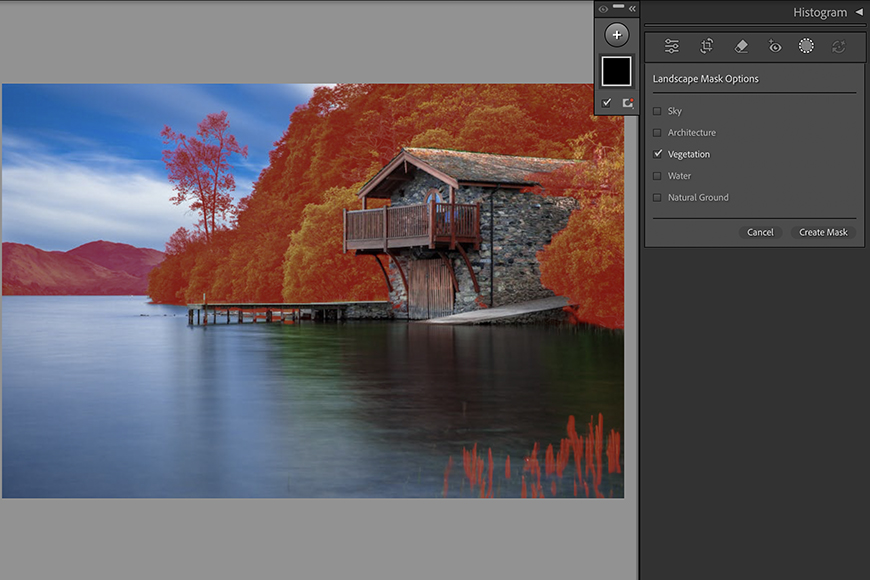
Segera setelah Anda memilih menganalisis gambar Anda untuk mengidentifikasi item potensial Anda untuk mengidentifikasi topeng. Kemungkinannya meliputi:
- Mandi
- Air
- Gunung
- Arsitektur
- Vegetasi
- Alami
- Palsu
Tidak semua jenis akan muncul sepanjang waktu Anda menggunakan alat; Saya hanya memberi Anda opsi untuk menutupi elemen yang berlaku untuk foto tertentu yang sedang Anda kerjakan.
Harap dicatat bahwa beberapa elemen dapat dimasukkan dalam lebih dari satu orang. Tidak apa -apa, saya akan menjelaskan lebih lambat dari yang dapat Anda sempurnakan sebagai personel jika Anda butuhkan.
Langkah 4

Setelah topeng dapat muncul, Anda dapat mem -boot di atasnya dan masing -masing Levi dalam warna merah. Ini adalah pratinjau bagian mana yang akan terkejut jika diterapkan.
Anda dapat menonaktifkan penutup dengan kotak yang tidak dicentang berlabel “Covering Show.” Jangan merekomendasikan opsi ini. Anda juga dapat mengubah warnanya dengan mengklik Swatch merah dan memilih yang lain.
Untuk menerapkan seseorang, cukup klik di atasnya; Tanda centang akan muncul di kotak yang sesuai. Anda dapat memeriksa lebih dari satu.
Kemudian klik Buat topeng.
Langkah 5

Sekarang setelah Anda memiliki topeng, Anda dapat melakukan edisi yang Anda inginkan, dan tidak hanya untuk memodifikasi lantai tempat tidur – itu sesuatu yang sederhana.
Anda selalu dapat menciptakan lebih banyak orang yang muncul di lapisan panel.
Selalu mungkin untuk pergi ke orang yang akan Anda ubah, hapus atau buat internet dengan orang lain. Pilih hanya panel dan pilih tindakan yang Anda butuhkan.
Cara mengubah seseorang yang diciptakan oleh kematian dunia AI
AI Landscape Mask Alat yang kuat dapat menghemat banyak upaya Anda. Tapi itu tidak selalu sempurna.
Terkadang, orang tersebut memasukkan sesuatu yang ingin Anda sesuaikan, dan di lain waktu Anda dapat kehilangan sesuatu. Jenis apa, Anda dapat menambah atau menghapus bagian secara langsung.
Tambahkan dan Kurangi

Setelah Anda membuat topeng, Anda dapat melihat apa yang memiliki menu tiga titik di mana Anda dapat membalikkan, menghapus, menggandakan, dan banyak lagi. Namun, sebagian besar waktu yang perlu Anda lakukan dan menambah atau mengurangi sebagian darinya.
Untuk mengaktifkan opsi ini, yang perlu Anda lakukan dan klik pada orang tersebut.
Maka Anda akan melihat tombolnya Menambahkan Dan Menarik muncul. Klik satu hal yang hanya untuk memilih dan memilih alat masking yang Anda butuhkan.
Anda dapat memilih dunia jika Anda ingin menambah atau menarik salah satu elemen yang diakui oleh alat ini. Namun, Anda juga dapat menggunakan beberapa alat lain sebagai sepak bola, gradien, dll.
Nikmati menggunakan fitur baru ini untuk mempercepat ulasan Lighroom Anda!
Jika Anda ingin mempelajari lebih banyak cara untuk memanfaatkan AI di LR untuk makan alur kerja, lihat posting ini: Bagaimana cara sebagian besar AI dalam cahaya adobe.
teknik fotografi
fotografi
fotografi, fotografi adalah, komposisi fotografi, teknik fotografi, jenis jenis fotografi, angle fotografi, contoh fotografi
#Cara #Menggunakan #Alat #Masking #World #Baru #Lighigh

