

Mengapa gambar mentah sangat datar dibandingkan dengan JPG? – Beragampengetahuan
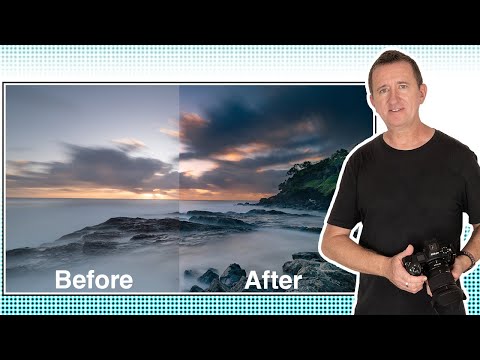
Jika Anda akhirnya beralih ke RAW dari JPG, Anda mungkin akan sedikit bingung. Gambar tampak luar biasa di desktop kamera Anda, namun saat Anda memuatnya ke komputer, gambar terlihat datar, kusam, dan kurang kontras. Apa yang sedang terjadi? Jangan khawatir; semua baik-baik saja Dalam video terbaru ini, Paul dari Photo Genius menjelaskan mengapa hal ini terjadi dan berbagi tips praktis dalam membeli paket yang sedang berkembang agar benar-benar bersinar.
Mengapa gambar mentah terlihat datar?
Ada masalah ketika file pekerjaan tidak matang. Tidak seperti JPEG, yang diproses oleh kamera Anda untuk memasukkan penyesuaian ketajaman, white balance, dan sejenisnya, file RAW menangkap data yang belum diproses. Meskipun hal ini memberikan fleksibilitas unik dalam pengeditan, ini juga berarti bahwa gambar mentah pada awalnya tidak memiliki penyempurnaan yang diterapkan kamera Anda pada JPEG.
Saat melihat gambar di layar LCD kamera, Anda mungkin melihat pratinjau JPEG mentah, itulah sebabnya gambar tampak cerah. Di komputer Anda, file yang tidak dikompresi sebenarnya terlihat sebagai RAW. Dari sana kami menghidupkan gambar tersebut untuk Anda melalui prosesnya.
Saya mulai dengan mengedit mentah di Lightroom
Dalam video ini, Paul juga membagikan beberapa tips bermanfaat untuk mengedit file di Adobe Lightroom. Bisa menyembuhkan segala rasa panik pada awalnya (saya masih ingat kebingungan saya saat pertama kali terjun ke dunia mentah dan berumur 15 tahun). Namun jangan khawatir, berikut beberapa hal dasar untuk membantu Anda memulai.
Memperbaiki prospek pengangguran
Bingkai melengkung dapat mengurangi keindahan gambar. Gunakan alat potong di Lightroom dan tekan “Otomatis” untuk memperbaiki perataan dengan cepat. Anda akan menemukan panduan bermanfaat lainnya untuk mengembangkan dan memperbaiki perspektif di sini. Ini telah menjadi cara saya sejak saya mempelajarinya.
Simpan startup secara otomatis
Jika Anda baru membeli, tombol “Otomatis” di modul sorotan adalah awal yang baik. Ini membuat penyesuaian yang cepat dan masuk akal yang dapat Anda sesuaikan agar sesuai dengan visi Anda. Atau Anda bisa menganalisisnya untuk melihat perbaikan apa saja yang telah dilakukan sehingga Anda bisa menerapkan ilmunya di masa depan.
Sesuaikan eksposur dan sorotan
Sesuaikan penggeser eksposur untuk mencerahkan gambar Anda dan menonjolkan detail tersembunyi. Untuk menghindari pencahayaan berlebih pada area terang, gunakan kecepatan rana untuk memulihkan detail pada bagian foto yang paling terang.
Setiap warna akan pulih
Gunakan tirai geser untuk keluar dari area yang lebih gelap tanpa menimbulkan terlalu banyak kebisingan. Ini memastikan bahwa gambar Anda memiliki ukuran dinamis.
Tingkatkan melawan dan mode dengan Dehaze
Dehaze dapat menambah kedalaman dan drama pada slide, terutama pada langit. Namun gunakanlah dengan hemat — terlalu banyak hal yang memukau dapat mengaburkan gambar Anda, dan melakukannya secara berlebihan akan membuatnya terlihat tidak alami.
Lagu warna-warni dengan HSL
Sempurnakan warna tertentu menggunakan Hue, Saturation, dan Luminance (HSL). Meningkatkan saturasi warna oranye dan merah, misalnya, dapat membuat foto matahari terbenam menonjol sekaligus menjaga rona lainnya lebih halus. Anda dapat menyesuaikan HSL ke warna apa pun satu per satu menggunakan tombol, ini sangat intuitif, namun memberi Anda banyak kendali atas pengeditan Anda.
Ekspor gambar mentah untuk dibagikan
File mentah tidak cocok untuk dibagikan secara langsung—file tersebut berukuran besar dan sering kali tidak kompatibel dengan platform sosial. Jadi, jika Anda puas dengan hasil edit Anda, Paul menunjukkan cara mengekspor gambar Anda sebagai JPEG di Lightroom:
- Atur format filePilih JPEG dalam pengaturan ekspor untuk format yang didukung secara luas dan terkompresi.
- Optimalkan audiens Anda: Media sosial, mengubah ukuran menjadi 1080 piksel pada tepi terpanjang memungkinkan pemuatan cepat tanpa mengorbankan kualitas.
- Buat preset ekspor: menghemat waktu dengan membuat preset ekspor untuk tugas umum, seperti postingan Instagram atau foto siap cetak.
Gambar mentah tidak langsung terlihat mengesankan kamera, namun dengan sedikit pengeditan, performanya bahkan dapat mengungguli JPEG terbaik dalam kamera. Saya tahu makan mentah mungkin tampak seperti kerja ekstra, tetapi kontrol yang diberikannya sangat berharga! Blog kami memiliki banyak tip pengeditan untuk Lightroom, Photoshop, dan Adobe Camera Raw, dan saya harap Anda Nikmati pembelajaran, pengalaman, dan gambaran Anda dengan cara yang lebih baik.
[Why RAW images look so flat compared to Jpeg images straight out of camera PLUS Lightroom tips. | Photo Genius]
teknik fotografi
fotografi
fotografi, fotografi adalah, komposisi fotografi, teknik fotografi, jenis jenis fotografi, angle fotografi, contoh fotografi
#Mengapa #gambar #mentah #sangat #datar #dibandingkan #dengan #JPG

