
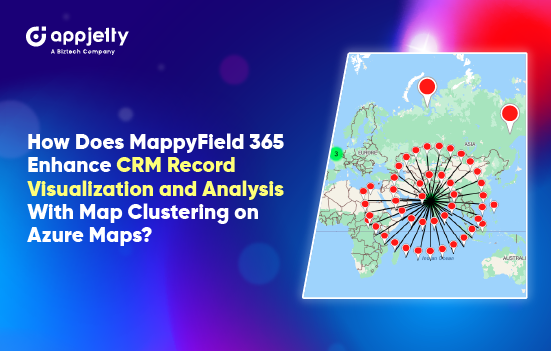
Bagaimana MappyField 365 meningkatkan visualisasi dan analisis catatan CRM dengan pengelompokan peta di Azure Maps? – Beragampengetahuan
Peta adalah cara terbaik untuk memvisualisasikan data dan catatan berbasis lokasi. Jika Anda memiliki beberapa catatan (pin/spidol) yang berdekatan satu sama lain, akan sulit untuk melihat catatan yang digambar di peta. Fitur pengelompokan peta membantu menggabungkan catatan (pin) yang lebih dekat ke dalam grup.
Plug-in peta MS Dynamics CRM/365 “beragampengetahuan MappyField 365” yang terintegrasi dengan Azure Maps menyediakan kemampuan pengelompokan peta untuk visualisasi dan analisis catatan CRM yang lebih baik pada peta. Dengan menggunakan MappyField 365, Anda dapat memplot beberapa rekaman entitas CRM pada peta dan mengelola entitas dan aktivitas CRM langsung dari peta. Pengelompokan peta adalah fitur kecil namun penting dari MappyField 365.
Pada blog kali ini kami akan menjelaskan cara kerja fitur Cluster Map.
Langkah pertama: Navigasi ke MappyField 365
Pilih MappyField 365 dari dasbor atau daftar aplikasi Dynamics 365.

Secara default, Anda akan diarahkan ke Tampilan Peta MappyField 365 dengan semua konfigurasi default.

Langkah 2: Arahkan ke menu Gambar
Anda akan menemukan opsi Clustering di bawah menu Plot. Anda harus memilih entitas CRM dan rekaman tampilannya.

Setelah memilih entitas dan tampilannya serta mengaktifkan opsi Cluster, klik tombol Cari. Catatan entitas ditarik ke dalam kelompok (dibagi menjadi bagian-bagian kecil) yang disebut cluster.

Nomor pada sebuah cluster menunjukkan berapa banyak record (pin) yang dikandungnya. Terkadang Anda mungkin melihat beberapa pin tumpang tindih ketika ada beberapa catatan dengan lokasi/alamat yang tepat (lintang dan bujur yang sama). Mereka akan muncul sebagai satu pin, tetapi jika Anda mengaktifkan opsi peta “Cluster”, maka akan muncul sebagai grup.
Langkah 3: Menambah/mengurangi catatan klaster berdasarkan tingkat zoom Saat Anda memperbesar peta atau lokasi klaster mana pun, jumlah klaster akan berkurang dan Anda akan melihat pin individual di lokasi tertentu di peta.

Namun jika Anda memperkecil peta, jumlah cluster berkurang dan pin bergabung menjadi cluster lagi, atau cluster yang lebih dekat bergabung menjadi satu cluster.

Langkah 4: Spider Cluster Ketika Anda mengklik cluster yang ditunjukkan oleh nomor tersebut, semua data di sekitar titik itu akan terbuka. Ini disebut cluster laba-laba.

Fitur pengelompokan peta membantu mengelompokkan catatan yang letaknya berdekatan ke dalam kelompok, mencegah pin tumpang tindih.
Aplikasi analisis geografis Microsoft Dynamics CRM beragampengetahuan MappyField 365 membantu menganalisis catatan CRM pada peta. Dengan fungsionalitas MappyField 365, Anda dapat melacak aktivitas CRM Anda dan mengelola serta menjadwalkannya langsung dari peta.
Semua nama produk dan perusahaan adalah merek dagang™, terdaftar® atau hak cipta © merek dagang dari pemiliknya masing-masing. Penggunaannya tidak berarti afiliasi atau dukungan apa pun dari mereka.
Contents
ecommerce indonesia
web site ecommerce
ecommerce adalah, ecommerce icon, ecommerce icons
, ecommerce, perbedaan marketplace dan ecommerce, ecommerce terbesar di indonesia, free ecommerce template bootstrap
#Bagaimana #MappyField #meningkatkan #visualisasi #dan #analisis #catatan #CRM #dengan #pengelompokan #peta #Azure #Maps

Related Posts

Amazon menambahkan feed sehingga pedagang dapat memperoleh eksposur melalui Shop Direct – Beragampengetahuan
