
Bagaimana Cara Memperbaiki Hotspot di Lightroom? – Beragampengetahuan
Panduan ini akan memberi Anda cara termudah untuk memperbaiki hotspot di Lightroom.
Saya telah menggunakan metode ini selama bertahun-tahun dan merasa metode ini sangat efektif untuk memperbaiki hotspot di foto.
Menghapus hotspot pasca pemotretan membuat foto Anda terlihat profesional dan subjek Anda terlihat bagus.
Mari kita pergi ke resepnya.
DIREKOMENDASIKAN


Kursus populer ini menunjukkan trik sederhana untuk mendapatkan hasil luar biasa dengan Lightroom dalam waktu singkat.
Berikan Foto Anda Tampilan yang Layak!
Pelajari trik
Contents
Bagaimana Cara Memperbaiki Hotspot di Lightroom?
Hotspot adalah suatu area pada suatu foto yang memiliki cahaya lebih terang dibandingkan area lainnya akibat foto yang terkena cahaya berlebih.
Jika hotspot muncul pada gambar, hal ini dapat terlihat tidak wajar.
Katakanlah dia sedang memotret seorang model wanita. Anda tentu tidak ingin kulitnya terlihat berkilau seperti lilin atau, yang lebih buruk lagi, berkeringat. Jangan terlihat menyanjung.
Hotspot dapat dibuat dalam semua jenis fotografi: fotografi lanskap, potret, atau makanan.
Jika mereka sering memilih foto Anda, Anda berisiko terlihat tidak profesional.
Dalam panduan ini, saya akan menunjukkan cara menggunakan Lightroom untuk menghapus hotspot dari wajah model.
Langkah 1 – Buka modul Foto dalam Pengembangan
Pilih gambar yang ingin Anda gunakan dari perpustakaan Anda.
Kemudian klik tombol Kembangkan di sudut kanan atas pekerjaan Anda untuk membuka gambar di modul pengembangan Lightroom.

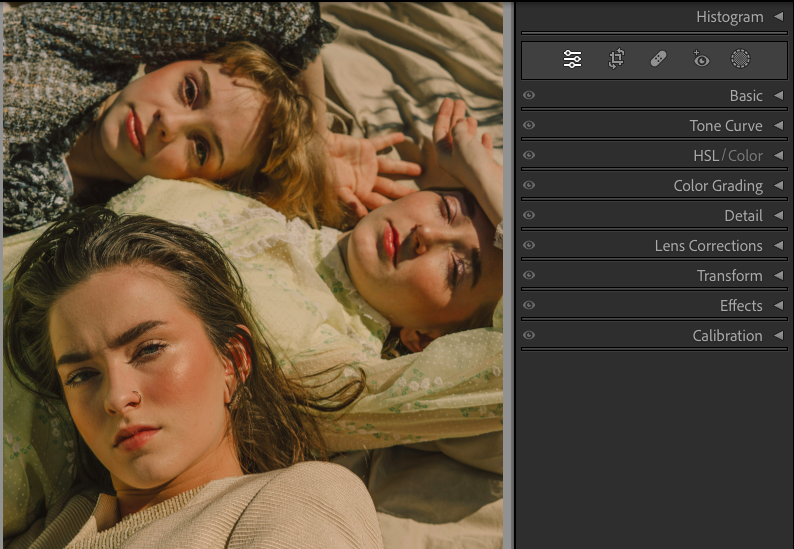
Kami menggunakan foto tiga gadis, difoto tergeletak di luar.

Karena terik matahari, salah satu gadis bersinar di pipi kanannya.
Dua gadis lainnya tidak memiliki hotspot yang mengganggu atau menjijikkan.
Langkah 2 – Memperbesar
Untuk kontrol pengeditan lebih lanjut, perbesar wajah gadis itu untuk melihat hotspot yang ingin Anda hapus. Ini akan membantu untuk melihat lebih jelas.
Untuk memperbesar, Anda dapat menggunakan pintasan keyboard: Command (untuk Mac) atau Ctrl (untuk Windows) dan tekan tombol +.

Alternatifnya, gunakan panel Navigator di kiri atas ruang kerja.

Gunakan setiap indikator navigasi untuk memperbesar dan memperkecil gambar. Lalu seret kotak pratinjau ke posisi yang benar.
Langkah 3 – Pilih alat pemulihan
Di kanan atas ruang kerja pengembangan, Anda akan menemukan alat pengeditan Lightroom.
Klik tombol alat penyembuhan, ikon plester, atau tekan Q untuk pintasan keyboard.
Area pengeditan akan terbuka.

Di bagian atas menu pemulihan, tiga ikon menggambarkan mode alat: alat hapus, manual, bantuan, dan kloning.
Klik ikon plester, dan sesuaikan ukuran kuas agar sesuai dengan penggeser Ukuran.
Ukuran bulu sikatnya hampir sama dengan hotspot.
Letakkan sekitar 10-15 bulu; Ini akan mencegah kuas membuat garis keras.
Langkah 4 – Nyalakan Hotspot
Setelah Anda mengatur ukuran dan fitur kuas, hotspot kuas.
Seperti yang bisa Anda lihat pada gambar di bawah, aksi Sana brush menutupi hotspot menggunakan area pipi di bawahnya.
Kajian ini nampaknya efektif, berhasil meliput hotspot.
Bahkan setelah diaplikasikan, Anda dapat terus menyesuaikannya dengan menggunakan sapuan kuas.

Kami tidak ingin melihat area rahang.
Untuk menghindari hal ini, mari kembali ke lapisan penyembuhan dan kurangi opacity dari sapuan kuas.
Pada gambar di bawah, opacity semak-semak telah dikurangi.
Dengan cara ini, sapuan kuas akan menutupi hot spot tanpa terlihat seperti kloning.

Jika Anda ingin menghapus pengeditan yang dilakukan menggunakan kuas Sana, klik tombol Reset di bagian bawah menu.
Langkah V – Tutup dan Tinjau
Untuk melihat ulasan tanpa ikon pita yang mengganggu, klik Tutup di kanan bawah panel ulasan.

Melihat gambar tersebut, kita dapat melihat bahwa hotspot pertama telah berhasil dihapus.
Ada hotspot kedua di sebelah kanan mata model.
Dapat dikatakan bahwa titik api kedua tidak perlu dihilangkan karena tidak terlalu terlihat.
Kami memperbesar untuk mendapatkan tampilan yang lebih baik dan kami dapat melihat bahwa, meskipun hotspotnya terlalu jelas, namun masih terlihat agak tidak pada tempatnya.

Memperbesar gambar, buka kembali area pengeditan Sana.
Langkah 6 – Lakukan Penyesuaian Akhir
Dengan menulis Sana brush, kita memperkecil ukuran brush menjadi kecocokan hotspot yang lebih kecil.

Lightroom menentukan area wajah mana yang cocok untuk diedit, seperti terlihat pada gambar di atas.

Goresan terakhir menjadi kuas, dan opacity kuas diubah untuk menutupi hotspot.
Jika suatu area ditutup untuk ditinjau, kami dapat meninjau amandemennya.

Kulit gadis itu tampak alami dan titik panasnya telah dihilangkan.

Violet, tidak ada lagi titik api bercahaya yang mengganggu.
Sekarang Anda tahu cara menghilangkan hotspot yang mengganggu agar model Anda selalu terlihat sehat dan fotogenik.
Bagaimana menghindari hot spot
Menghindari hotspot tidak selalu memungkinkan, terutama saat mengambil foto candid. Namun ada gunanya mengetahui apa yang dapat Anda lakukan untuk menghentikannya.
Salah satu cara menghindari hotspot adalah dengan menggunakan filter yang menghalangi cahaya infra merah.
Filter inframerah cahaya sering digunakan dalam fotografi lanskap dan arsitektur.
Mengamati arah dan intensitas cahaya juga akan membantu Anda menghindari titik api.
Untuk menghindari hotspot, Anda dapat memperhalus cahaya, mengubah arah subjek, atau mengubah sudut kamera.
Namun, Anda harus selalu memastikan untuk mengabadikan momen cemerlang itu bahkan dengan hot flash, apalagi sekarang Anda tahu cara menghapusnya.
Kami harap Anda menikmati tutorial ini dan dapat menggunakan informasi ini untuk keuntungan seni dan profesi Anda.
Jika Anda ingin mempelajari lebih lanjut tentang Lightroom, lihat – Cara menggunakan kurva nada dalam cahaya yang tepat.
Mereka senang membeli.
Pertanyaan Umum
Bagaimana cara menghilangkan flek di Lightroom?
Anda dapat menghapus hotspot dari gambar di Lightroom menggunakan alat Sanitize.
Buka gambar berdasarkan metode yang sedang berlangsung dan baca alat penyembuhan.
Sikat alat pembersih di atas hotspot untuk melembutkannya.
Bisakah Anda memperbaikinya di Lightroom?
Anda dapat melakukan perbaikan spot di Lightroom dengan menggunakan alat Spot Removal atau Healing.
Pilih alat saat mode Kembangkan terbuka dan geser untuk menghapusnya.
Bagaimana cara memperbaiki ketidaksempurnaan di Lightroom?
Untuk memperbaiki ketidaksempurnaan di Lightroom, gunakan alat Spot Removal.
Dengan menggunakan alat Penghilang Titik berikut, Anda dapat menghaluskan titik terang.
Ini juga dapat digunakan untuk menghilangkan objek sepenuhnya dari sebuah foto.
Bagaimana cara menutupi tempat di Lightroom?
Untuk menutupi suatu spot atau titik di Lightroom, Anda bisa menggunakan alat penyembuhan.
Setelah foto terbuka dalam mode pengembang, pilih alat pemulihan.
Sesuaikan ukuran kuas, opacity, dan bulu, lalu cat di atas noda untuk menghilangkannya.
Bagaimana cara mencegah hot spot terbakar di foto Anda?
Pencahayaan lembut dapat membantu mencegah hot spot saat memotret dari dekat.
Cara lain untuk mencegah hot spot adalah dengan menggunakan semprotan lensa yang menghalangi cahaya infra merah.
teknik fotografi
fotografi
fotografi, fotografi adalah, komposisi fotografi, teknik fotografi, jenis jenis fotografi, angle fotografi, contoh fotografi
#Bagaimana #Cara #Memperbaiki #Hotspot #Lightroom

