
Bagaimana cara menggunakan peta Azure untuk mengulang atau menambahkan lebih banyak area ke area yang ada di Dynamics 365? – Beragampengetahuan
Manajemen regional mungkin menantang. Ini benar. Bahkan jika Anda mengikuti praktik terbaik, kadang -kadang ada regional yang tumpang tindih, distribusi ganda, atau tidak ditarik dengan benar atau didistribusikan secara merata.
Untuk membantu memperbaiki beberapa masalah ini, kami akan menunjukkan cara menggunakan peta Dynamics CRM untuk mengintegrasikan atau menyesuaikan area tersebut. Dalam demonstrasi ini, kami akan menggunakan Mappyfield, tetapi Anda dapat menelusuri Microsoft AppSource dan menemukan integrasi peta yang tepat sesuai dengan kebutuhan, persyaratan, dan tujuan Anda.
Untuk memberikan pemahaman yang lebih jelas, mari kita pertimbangkan contoh:
Nancy adalah manajer penjualan dari perusahaan farmasi.
1. 1. Negara bagian di Selatan: Colorado, Texas, Oklahoma
2. Negara Bagian di Wilayah Barat: California, Washington, dan Nevada
Paul dan Sara adalah perwakilan medis dari tim penjualan Nancy.
Alokasi Nanyi Negara bagian di selatan Sarahe Negara bagian di wilayah barat Untuk Paul. Namun, setelah beberapa analisis, Nancy menyadari bahwa lebih banyak pertanyaan dari Nevada, negara bagian adalah bagian dari Amerika Serikat. Negara bagian di wilayah baratEsensi Ini telah menambahkan lebih banyak pekerjaan ke Paul, jadi Nangxi pindah Nevada Negara bagian di selatan Di wilayah Sarah.
Penyesuaian ini membuat wilayah ini lebih seimbang dan memastikan distribusi peluang dan beban kerja yang adil.
Sekarang, mari kita lihat bagaimana Nancy mengalokasikan atau menambahkan lebih banyak area ke area yang ada.
Jika Anda baru memulai, sebuah blog yang membuat dan mendistribusikan area dalam integrasi peta Dynamics CRM dapat membantu.
Langkah 1: Navigasi ke Mapyfield 365
Setelah masuk ke Dynamics 365, klik “Mappyfield 365” di papan instrumen Dynamics 365 Apps.

Langkah 2: Masukkan “Manajemen Regional”
Klik “Manajemen Regional” di panel navigasi Mappyfield 365.

Langkah 3: Area Pencarian dan Manajemen
Cari dan gambar wilayah yang ada di peta. Pilih opsi “Wilayah” dan pilih area yang diperlukan dari daftar.

Dengan mengklik tombol “menggambar”, area yang dipilih akan ditampilkan di peta.

Langkah 4: Re -Beri kembali wilayah itu
Pertama, gunakan opsi pemilihan dari alat seleksi, lalu klik lokasi geografis (status). Dalam contoh ini, Anda ingin memindahkan “Nevada” ke wilayah “daerah selatan”.

Klik kanan “Nevada”, yang akan muncul dua opsi: “Salin ke” dan “pindah ke”.

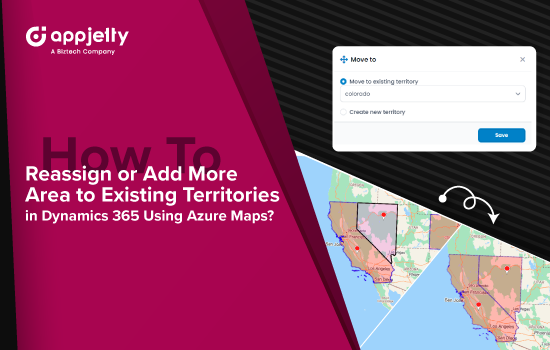
Setelah mengklik ke “Move”, jendela Pop -up akan muncul, yang berisi dua opsi: “Pindah ke area yang ada” atau “Buat area baru”.

Pilih “Pindah ke area yang ada” dan pilih area dari daftar drop -down. Dengan mengklik tombol “Simpan”, Nevada akan pindah ke wilayah Colorado, sehingga mengurangi pertanyaan Paul dan menyeimbangkan dua wilayah.

Demikian pula, jika Anda menginginkan 2-3 perwakilan di satu negara bagian atau wilayah geografis, Anda juga dapat menyalin satu area dari satu area ke area lain.
Dengan cara ini, dengan opsi replikasi/perpindahan di Mappyfield, Anda dapat menyeimbangkan beban kerja dengan menugaskan kembali atau menambahkan area untuk meningkatkan efisiensi tim penjualan.
Semua produk dan nama perusahaan adalah merek dagang dari Trademark Ownerers ™, terdaftar ® atau Hak Cipta. Menggunakan mereka tidak berarti bahwa mereka memiliki afiliasi atau pengakuan terhadap mereka.
Contents
ecommerce indonesia
web site ecommerce
ecommerce adalah, ecommerce icon, ecommerce icons
, ecommerce, perbedaan marketplace dan ecommerce, ecommerce terbesar di indonesia, free ecommerce template bootstrap
#Bagaimana #cara #menggunakan #peta #Azure #untuk #mengulang #atau #menambahkan #lebih #banyak #area #area #yang #ada #Dynamics

Related Posts

Amazon menambahkan feed sehingga pedagang dapat memperoleh eksposur melalui Shop Direct – Beragampengetahuan
