

Maksimalkan pengembangan Julia dengan ekstensi VSCode – Beragampengetahuan
Oleh: Justyn Nissly
Diposting ulang dari:
Pada artikel ini, kita akan melihat beberapa fitur yang ditawarkan ekstensi Julia! Jika Anda belum menginstal Julia, VS Code, atau ekstensi Julia, lihat artikel ini untuk membantu Anda melakukan penyiapan!
Sekarang setelah ekstensi terpasang dan dikonfigurasi, kita dapat mulai menggunakannya. Salah satu hal pertama yang akan kami uji adalah fitur paling dasar – menjalankan kode! Untuk menjalankan kode, kami melakukan hal berikut:
- Klik menu tarik-turun di kanan atas jendela kode
- Klik “Julia: Jalankan kode di REPL”
- Nikmati hasilnya!
Saat kamu memukul Ctrl+EnterBaris yang sedang dijalankan kursor Anda akan berjalan dan kursor akan berpindah ke baris berikutnya. Berikut cara untuk menelusuri setiap baris kode.
Anda juga dapat menggunakan Ctrl+F5 (Option+F5 untuk Mac) untuk menjalankan seluruh file. Anda dapat mempelajari lebih lanjut tentang menjalankan kode Julia dari dokumentasi resmi.
Informasi di bagian ini berlaku untuk semua bahasa dan tidak khusus untuk ekstensi Julia. Perlu Anda ketahui fitur-fitur di bawah ini yang sangat berguna dan dapat meningkatkan produktivitas Anda saat melakukan coding.
Di VS Code, jika Anda menggunakan Ctrl+PSebuah prompt akan terbuka di bagian atas editor Anda. Pada prompt itu, Anda dapat mulai mengetikkan nama file yang ingin Anda pindahkan ke proyek Anda. Saat Anda mengklik salah satu opsi (atau menekan enter), VS Code akan langsung menuju ke file tersebut. Anda juga dapat menggunakan Ctrl+G untuk melompat ke nomor baris tertentu dalam file jika Anda tahu baris mana yang Anda cari. Kemampuan untuk berpindah-pindah antar file tanpa harus mencari melalui pohon file akan sangat meningkatkan alur kerja Anda. Bayangkan berapa banyak waktu yang dapat Anda hemat tanpa harus mencari di pohon file!
menggunakan Ctrl+Shift+O (pastikan untuk menggunakan huruf O dan bukan angka 0) akan memungkinkan Anda menavigasi simbol individual dalam program Anda. Setelah menggunakan pintasan di atas, ketik : dan semua ikon Anda akan dikelompokkan berdasarkan jenisnya. Anda kemudian dapat menavigasi di antara semuanya.
Navigasi kode adalah keterampilan yang hebat untuk dikembangkan, terutama ketika diberikan kode warisan yang bagus untuk diurai…kita semua pernah mengalaminya. Mahir dalam menavigasi kode tidak akan membantu kecuali Anda juga mahir dalam mengeditnya.
Salah satu cara untuk memulai dengan cepat adalah dengan menggunakan pintasan “ganti nama ikon”. Anda dapat mengklik kanan ikon tersebut dan menekan “rename” atau tekan F2. Saat Anda mengganti nama sebuah simbol, simbol tersebut akan diganti namanya di tempat lain di file tempat simbol tersebut berada. Cukup rapi, bukan?
Hingga artikel ini, kami telah meletakkan dasar untuk bekerja dengan kode Anda di VS Code. Selanjutnya, kita akan melihat beberapa fitur khusus Julia yang disediakan ekstensi Julia, dimulai dengan penampil plot.
Penampil plot adalah alat yang sangat berguna yang memungkinkan Anda…yah…melihat plot. Kita dapat melihat contoh untuk melihat cara kerjanya.
Pertama, kita akan menginstal paket batch jika belum diinstal.
julia> using Pkgjulia> Pkg.add("Plots")(@v1.10) pkg>(@v1.10) pkg> add PlotsSetelah melakukan itu, kita bisa membuat plot untuk visualisasi.
using Plotsfunction make_plot() p = plot() = range(0, 2, length=100) x = cos.() * 5 y = sin.() * 5 plot!(p, x, y, linecolor=:black, linewidth=2, legend=:topright) x_left = 1 .+ 0.5 * cos.() y_left = 2 .+ 0.5 * sin.() plot!(p, x_left, y_left, linecolor=:black, linewidth=2, fillalpha=0.2) x_right = 3 .+ 0.5 * cos.() y_right = 2 .+ 0.5 * sin.() plot!(p, x_right, y_right, linecolor=:black, linewidth=2, fillalpha=0.2) _arc = range(0, , length=10) x_arc = 2 .+ cos.(_arc) * 2 y_arc = -1 .+ sin.(_arc) * 1 plot!(p, x_arc, y_arc, linecolor=:black, linewidth=2) xlims!(-6, 6) ylims!(-6, 6) display(p)endmake_plot()Selanjutnya kita jalankan menggunakan shortcut keyboard yang kita pelajari sebelumnya (Ctrl+Enter) dan kita bisa melihat hasilnya dibawah ini!
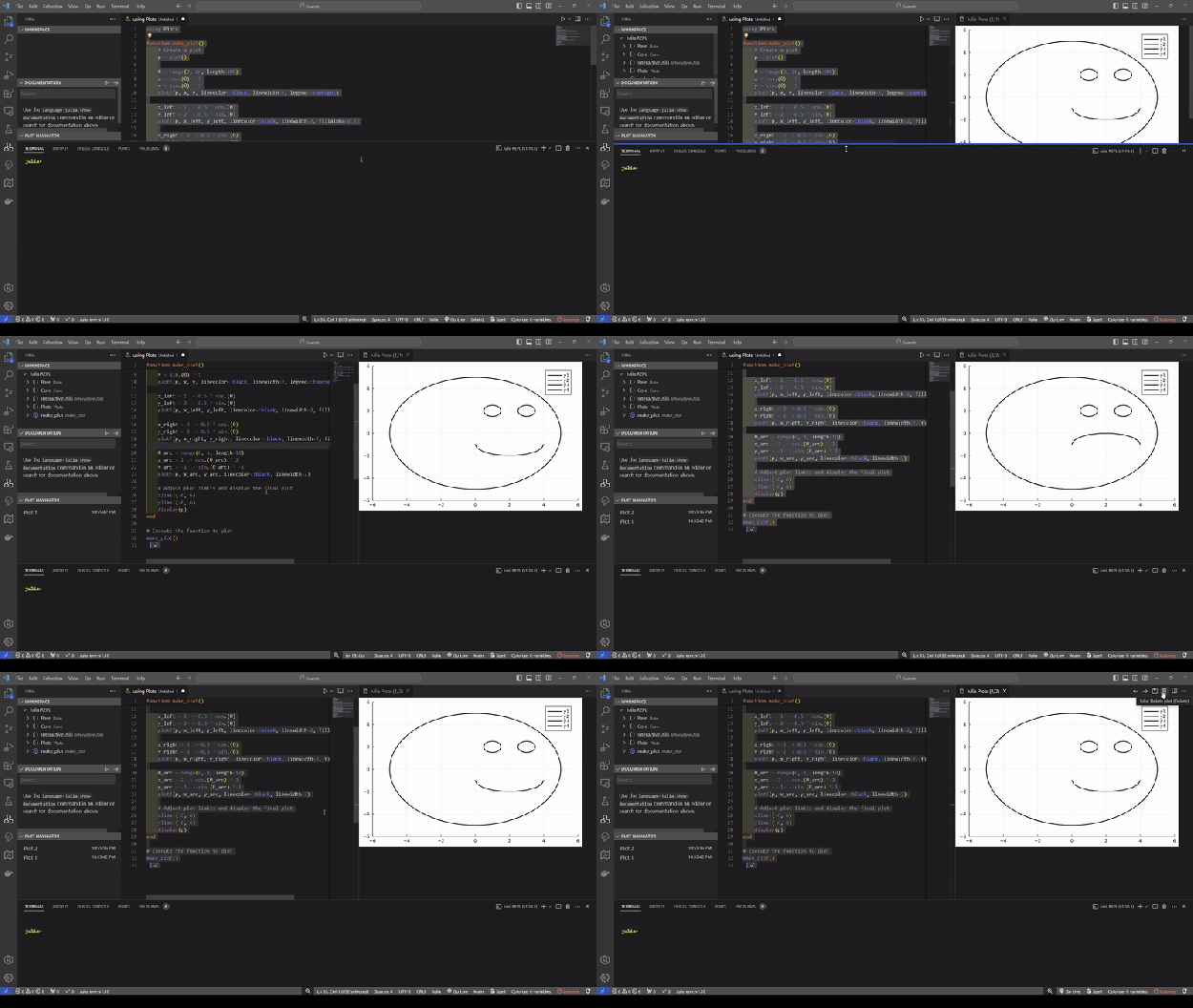
Cukup keren! Sekarang kita dapat melihat grafik dibuat secara real time langsung di dalam editor kita!
Saya tidak tahu tentang Anda, tapi saya tidak pernah suka harus mencoba membuang konten array, matriks, atau struktur data lainnya ke konsol dan mencoba menganalisis datanya. Untungnya bagi kami, kami tidak perlu melakukan itu. Ekstensi Julia memungkinkan kita melihatnya Tables.jl tabel kompatibilitas di penampil tabel khusus. Ada dua cara untuk melakukan ini.
Cara pertama adalah dengan mengklik tombol “Lihat dalam VS Code” di sebelah meja Anda di bagian “Ruang Kerja”.
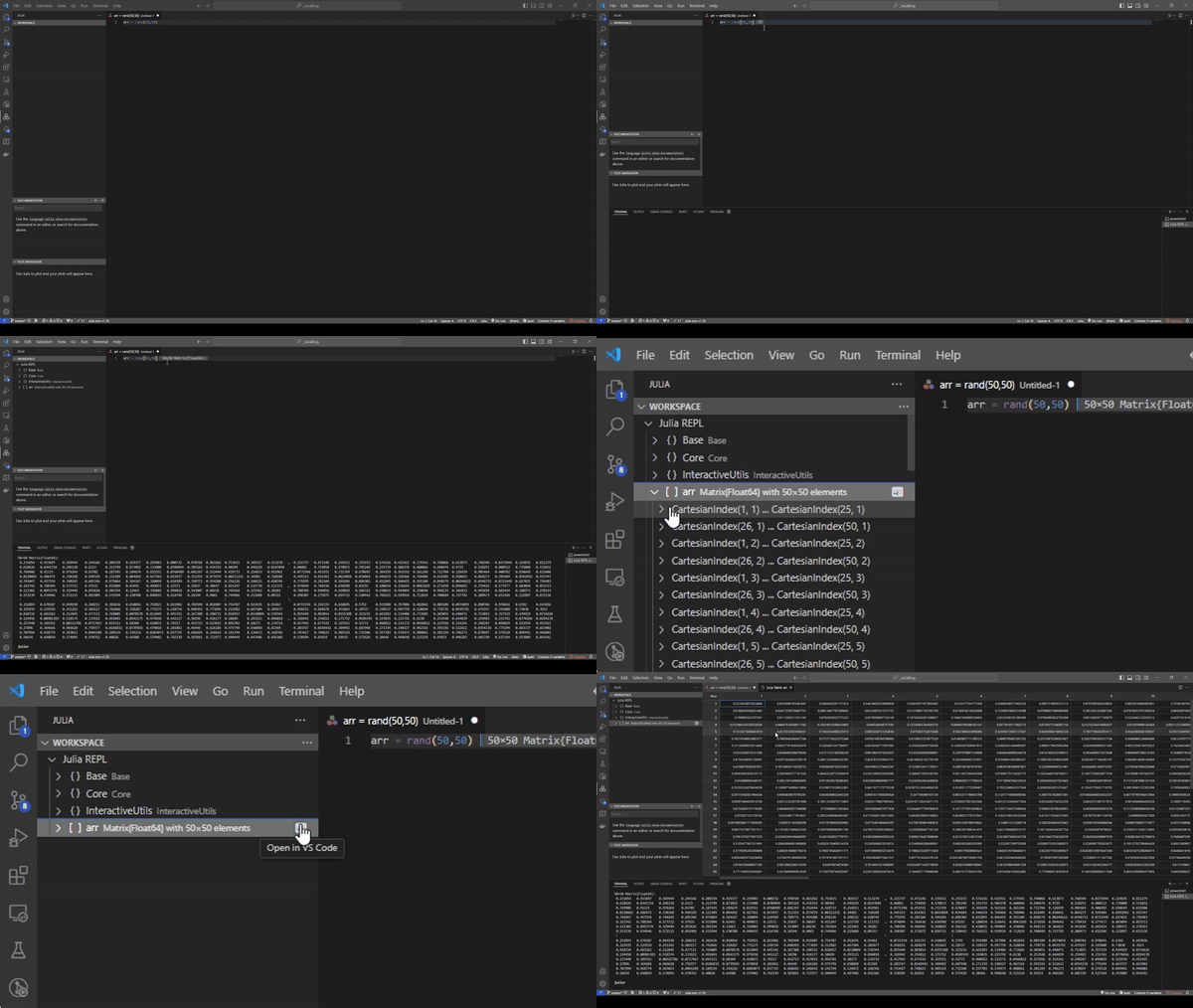
Cara kedua untuk melakukan ini adalah dengan berlari vscodedisplay(name_of_table) langsung di REPL.
Sangat bagus jika Anda bertanya kepada saya. Kemampuan untuk melihat data adalah fitur yang bagus, namun untuk membuatnya lebih baik lagi, Anda dapat mengurutkan data di antarmuka pengguna dengan mengklik header kolom. Anda juga dapat menyalin data menggunakan Ctrl + C seperti yang Anda lakukan di Excel!
Catatan: Semua data tabel yang Anda lihat disimpan dalam cache, sehingga perubahan apa pun yang Anda buat tidak akan terlihat di penampil tabel. Untuk memperbaikinya, cukup tampilkan kembali tabel di editor dan Anda akan melihat perubahannya.
Topik terakhir yang akan kita bahas adalah alat debugging.
Ada banyak hal yang dapat Anda lakukan di debugger VS Code yang tidak spesifik untuk bahasa tertentu. Kami tidak akan membahas semua fitur tersebut di sini, jadi jika Anda ingin melihat lebih mendalam, lihat dokumentasi resminya.
Karena kode yang benar-benar bebas kesalahan bukanlah kode, kita akan mulai dengan menulis beberapa kode yang dapat kita uji dan coba deteksi kesalahannya.
function do_math(a, b) c = a + b d = a * b c + dendfunction print_things() println("First print") println("Second print") var = do_math(5,8) println("Third print and math: ", var) var2 = do_math("Bug",3) println("Fourth print and bug: ", var2)endprint_things()Kita mempunyai kode untuk dijalankan, sehingga kita dapat menjalankan debugger dan melihat apa yang kita dapatkan. Pertama, kita harus beralih ke tab “Jalankan dan debug”. Kami melakukan ini dengan mengklik tab (tab dengan kesalahan dan tombol putar) atau dengan menekan Ctrl+Shift+D.
Sesampainya di sana, kita akan disambut dengan layar seperti ini:
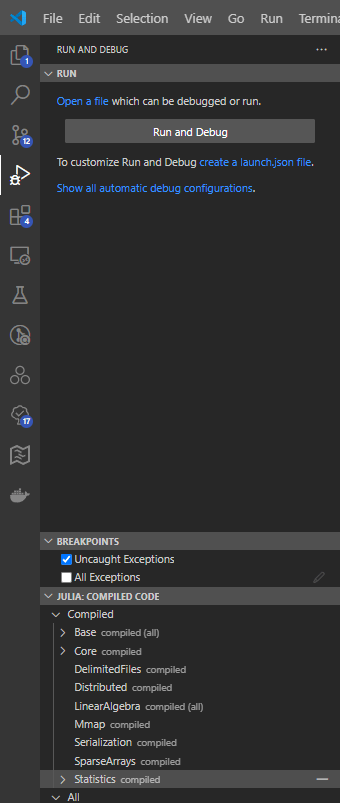
Dari sini, kita dapat mengamati kode Julia yang dikompilasi, breakpoint kita, dan beberapa hal lainnya saat program berjalan. Kami ingin menjalankan kode kami melalui debugger, dan untuk melakukan itu kita dapat mengklik tombol besar “Jalankan dan Debug” atau tekan F5.
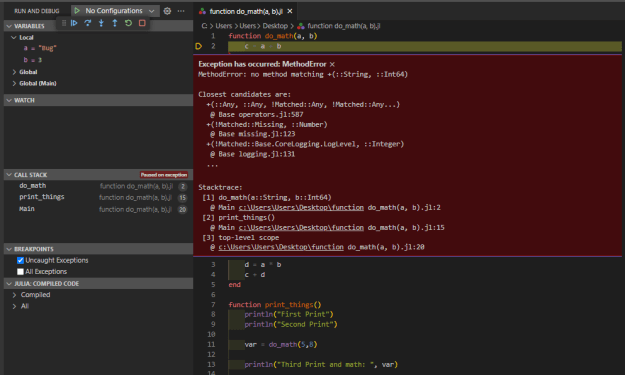
Mari kita lihat kodenya sedikit dan lihat beberapa hal yang akan ditunjukkan oleh debugger kepada kita.
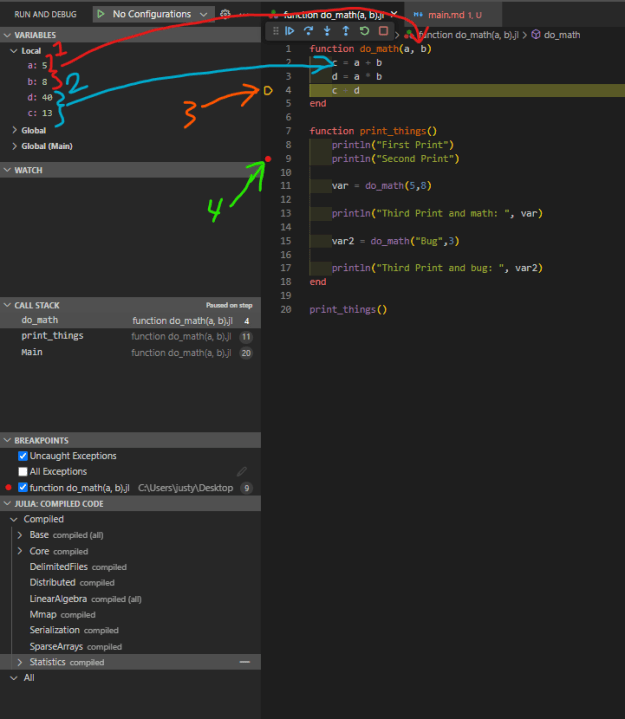
1: Variabel diteruskan ke fungsi
2: Variabel lokal dari fungsi tersebut
3: Indikator garis yang kita jalani saat ini
4: Indikator berhenti
Kita dapat mengatur breakpoint dengan mengklik dua kali di sebelah nomor baris. Setelah mengatur breakpoint, kita akan dapat menelusuri kodenya. Saat kita menelusuri setiap baris kode, variabel yang dibuat diisi di bagian atas dan nilainya ditampilkan. Fitur menarik lainnya yang disediakan debugger yang tidak disorot di atas tetapi perlu diperhatikan adalah bagian “CALL STACK”. Seperti namanya, ini akan menunjukkan kepada kita seluruh tumpukan panggilan saat Anda melihat kodenya. Semua ini kemungkinan besar adalah hal-hal yang pernah kita lihat sebelumnya di debugger lain, namun tetap berguna.
Sebagai penutup, mari kita lihat daftar pintasan keyboard untuk menggunakan ekstensi Julia secara efektif. Perhatikan bahwa perintah seperti Alt+J Alt+C berarti tekan Alt+J diikuti oleh Alt+C.
| Meminta | Jalan pintas |
Execute Code in REPL and Move |
Shift+Enter |
Execute Code in REPL |
Ctrl+Enter |
Execute Code Cell in REPL |
Alt+Enter |
Execute Code Cell in REPL and Move |
Alt+Shift+Enter |
Interrupt Execution |
Ctrl+C |
Clear Current Inline Result |
Escape |
Clear Inline Results In Editor |
Alt+J Alt+C |
Select Current Module |
Alt+J Alt+M |
New Julia File |
Alt+J Alt+N |
Start REPL |
Alt+J Alt+O |
Stop REPL |
Alt+J Alt+K |
Restart REPL |
Alt+J Alt+R |
Change Current Environment |
Alt+J Alt+E |
Show Documentation |
Alt+J Alt+D |
Show Plot |
Alt+J Alt+P |
REPLVariables.focus |
Alt+J Alt+W |
Interrupt Execution |
Ctrl+Shift+C |
Browse Back Documentation |
Left |
Browse Forward Documentation |
Right |
Show Previous Plot |
Left |
Show Next Plot |
Right |
Show First Plot |
Home |
Show Last Plot |
End |
Delete plot |
Delete |
Delete All Plots |
Shift+Delete |
Kami telah melihat beberapa dasar-dasar ekstensi Julia VS Code. Kami melihat cara menjalankan file Julia, dasar-dasar navigasi dan pengeditan kode, kegunaan penampil grafik dan tabel, dan beberapa fitur debugging dasar. Ini hanyalah ikhtisar dan masih banyak lagi yang ditawarkan ekstensi ini! Jika Anda ingin menggali lebih dalam ekstensi Julia VS Code, kunjungi dokumentasi resminya atau GitHub.
Jika Anda ingin mempelajari lebih lanjut tentang Julia sehingga Anda dapat memanfaatkan sepenuhnya fitur ekstensi ini, lihat seri Dasar-Dasar Julia kami!
]]>
Contents
Terkait
Software Terbaru Saat Ini
Aplikasi yang sedang trend saat ini
object oriented programming, programming language, programming adalah, web programming, belajar programming, tournament software, software, software adalah, contoh software, apa itu software, pengertian software, aplikasi, aplikasi penghasil uang, aplikasi bokep, aplikasi video, programming
#Maksimalkan #pengembangan #Julia #dengan #ekstensi #VSCode

